Внешний HDD через USB 3.0: 100–130 МБ/с последовательное чтение. Внешний SSD через USB 3.2 Gen 2 (10 Гбит/с): 800–1000 МБ/с. Разница в 8–10 раз — критична при переносе больших файлов: 100 ГБ фото с внешнего SSD займёт 2 минуты, с HDD — 15 минут. Для бэкапа и архива скорость менее критична, для рабочего портативного диска — важна.
В 2026 году: 1 ТБ внешний SSD (Samsung T7, SanDisk Extreme) — 4000–7000 руб. 1 ТБ внешний HDD (WD Elements, Seagate Expansion) — 2000–3000 руб. 4 ТБ внешний HDD — 6000–9000 руб. Внешний SSD на 4 ТБ стоит в 2–3 раза дороже HDD. Если нужна ёмкость, а скорость не критична — HDD выгоднее.
Внешний SSD: редактирование видео прямо с диска, быстрый перенос файлов между устройствами, работа с Lightroom Raw-каталогом. Внешний HDD: долгосрочный архив фото/видео, бэкап системы, медиатека для телевизора. SSD менее уязвим к физическим ударам, чем HDD — важно при переноске в рюкзаке.
USB 3.2 Gen 1 (старое название: USB 3.0): пропускная способность 5 Гбит/с, реально 400–450 МБ/с. Быстрый SSD в нём упрётся в потолок. USB 3.2 Gen 2 (10 Гбит/с): реально 800–1000 МБ/с — раскрывает потенциал быстрых SSD. USB 3.2 Gen 2x2 (20 Гбит/с): максимум для внешних NVMe-кейсов. Для HDD — любой стандарт USB 3.x достаточен.
USB4 Gen 3x2 (40 Гбит/с) и Thunderbolt 4 позволяют использовать внешний NVMe с полной скоростью 3000+ МБ/с — как внутренний диск. Нужно при монтаже 8K-видео с портативного диска. Стоимость таких накопителей высока, а подходящие порты есть только на новых MacBook Pro и избранных ноутбуках на Windows.
В диспетчере устройств Windows (Win+X → Device Manager → Universal Serial Bus) видны все хост-контроллеры USB с их версиями. На задней панели стационарного ПК: синие порты USB 3.0 (5 Гбит/с), иногда отдельно выделен красный или зеленоватый USB 3.2 Gen 2. В спецификации платы точно указаны версии каждого порта.
Портативные SSD (Samsung T7, SanDisk Extreme Pro) питаются от USB и весят 30–50 г. При длительной интенсивной записи (100+ ГБ) они могут нагреваться до 50–60°C — это норма, но замедляет скорость при тепловом дросселировании. Samsung T7 Shield имеет силиконовый корпус с улучшенным теплоотводом и защитой IP55.
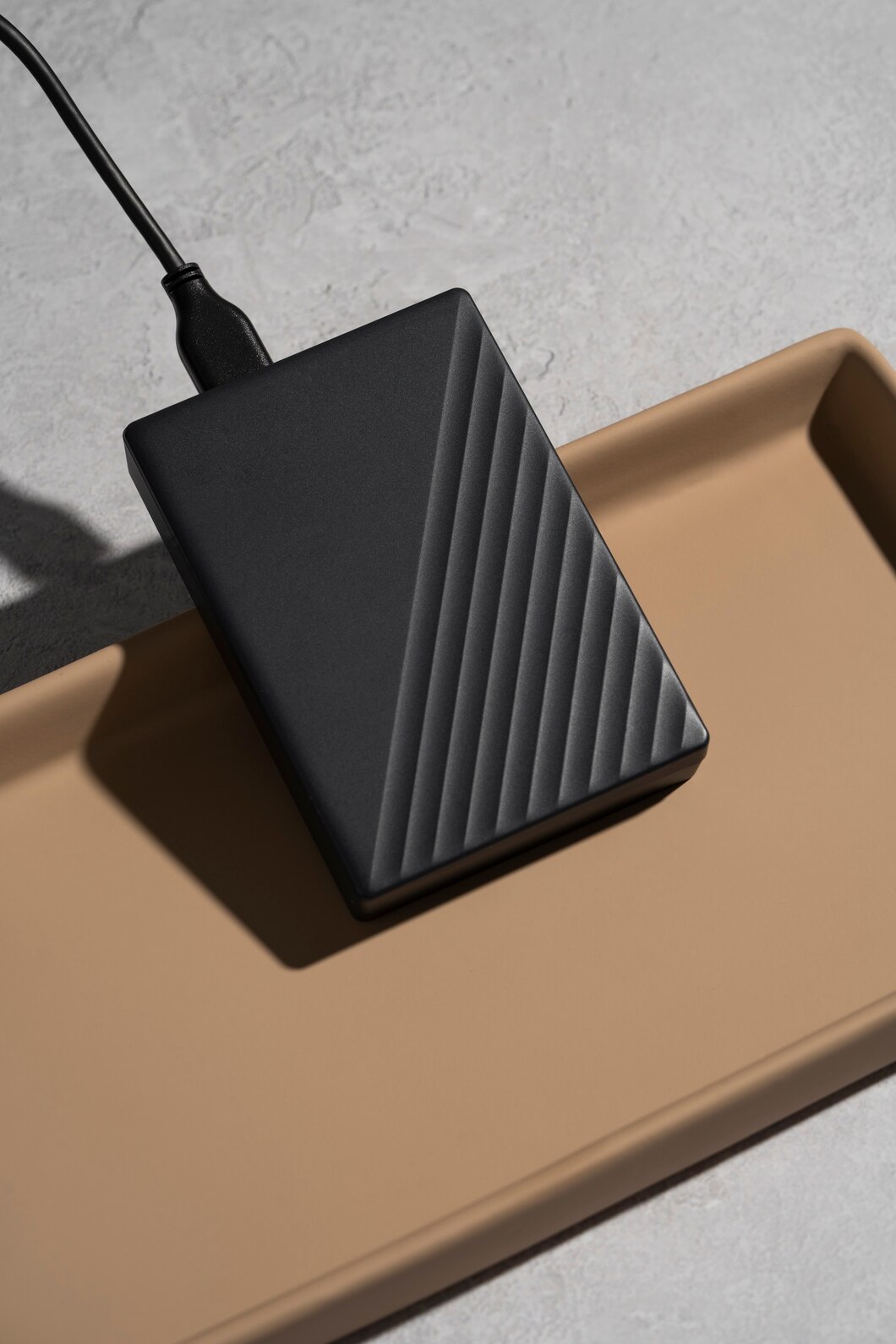
Портативные 2.5" HDD (WD My Passport, Seagate Backup Plus Slim) питаются от USB без дополнительного адаптера. Уязвимы к ударам и падениям: механическая головка может застрять при падении даже с 30–40 см. При переноске используйте чехол. WD My Passport имеет встроенное шифрование AES-256 и программу WD Discovery для резервного копирования.
3.5" настольные внешние HDD (WD Elements Desktop, Seagate Backup Plus Hub) достигают 8–14 ТБ — максимальная ёмкость по доступной цене. Требуют отдельный блок питания 12V. Не предназначены для переноски. Идеальны для стационарного домашнего бэкапа или медиасервера. Физически защищены лучше 2.5" за счёт массивного корпуса.
NTFS — файловая система Windows. Преимущества: поддержка файлов больше 4 ГБ, журналирование, права доступа. На macOS NTFS читается нативно, но запись только через платные драйверы (Paragon, Tuxera) или бесплатный FUSE-NTFS-3G. Android читает NTFS с ограничениями. Для диска, используемого только с Windows — NTFS оптимален.
exFAT поддерживает файлы больше 4 ГБ (в отличие от FAT32) и нативно работает на Windows, macOS, Linux и Android/iOS. Это стандарт для внешних накопителей, используемых на разных устройствах. При форматировании нового внешнего диска под «универсальное» использование — выбирайте exFAT. При смене ФС с NTFS — все данные на диске удалятся.
Форматирование полностью уничтожает данные. Перед сменой файловой системы создайте копию важных файлов. Быстрое форматирование (Quick Format) не перезаписывает данные — они восстанавливаются утилитами (Recuva, TestDisk). Полное форматирование — физически перезаписывает: данные восстановить значительно сложнее.
3 копии данных: оригинал + 2 резервные. 2 разных носителя: например, внешний HDD и облако. 1 копия вне местонахождения: флешка у родственников, облако (Яндекс 360, Backblaze). Автоматизация: Windows Backup, Macrium Reflect (бесплатный), Veeam Agent. Без регулярного и проверенного бэкапа внешний диск даёт ложное ощущение безопасности данных.
Аппаратное шифрование (WD My Passport, Samsung T7 Shield): встроено в контроллер диска, пароль устанавливается через фирменное ПО. Быстрее программного, не нагружает CPU. Программное шифрование: BitLocker (Windows Pro), VeraCrypt (бесплатный, все платформы). BitLocker шифрует весь диск, VeraCrypt создаёт зашифрованный контейнер. Для конфиденциальных данных — обязательно.
FreeFileSync (бесплатный) — синхронизирует папки и создаёт резервные копии по расписанию. Macrium Reflect Free — полное клонирование диска. Windows Backup (встроенный) — резервные копии через Историю файлов. Главное: настроить один раз и забыть — автоматический бэкап работает даже когда вы об этом не думаете. Проверяйте работоспособность бэкапа раз в 3–6 месяцев.
Купить SSD с интерфейсом USB 3.2 Gen 2 и подключить к старому USB 2.0 порту — скорость 40 МБ/с вместо 900 МБ/с. Всегда проверяйте версию USB на компьютере перед выбором внешнего накопителя. USB 2.0 (белый порт) — устарел. Убедитесь, что на вашем ПК есть USB 3.2 Gen 1 как минимум.
Внешний диск — не бэкап, пока на нём единственная копия данных. Диски выходят из строя, теряются, ломаются. «Уронил внешний HDD — потерял 5 лет фотографий» — это реальная история. Правило одной копии не работает. Используйте облако или второй носитель для по-настоящему важных файлов.
Некоторые «SSD» с USB-интерфейсом внутри содержат медленный SATA или даже eMMC-контроллер, ограничивающий скорость до 300–500 МБ/с. Проверяйте реальные скорости в обзорах перед покупкой: rtings.com и Tom's Hardware тестируют популярные внешние накопители. Samsung T7 Pro, SanDisk Extreme Pro и WD My Passport SSD — проверенные модели с реальными 1000+ МБ/с.
Copyright © 2025 Сайт разработан go-up.info
