Настройка параметров экрана — ключевой шаг к созданию удобного и безопасного рабочего места. Сначала полезно понять, как настроить яркость монитора, чтобы подсветка соответствовала уровню освещенности в комнате и не перегружала зрение. Правильно подобранная интенсивность и корректная калибровка повышают читаемость изображения, делают цвета более естественными и при необходимости увеличивают время работы от батареи. При комфортном уровне подсветки глаза устают реже, что особенно важно при долгой работе за компьютером.
Обычно заводские установки экрана в пределах разумного подходят для повседневных задач (документы, видео, офисные приложения). Однако для работы с графикой и фотографиями важно, чтобы монитор отображал реальные оттенки и уровни яркости, а на практике экран может «синеть» или «желтеть». В таких случаях калибровка помогает выровнять показанные и ожидаемые цвета. Со временем дисплей может потерять яркость и сместить цветовые оттенки — калибровка исправляет эти дефекты.
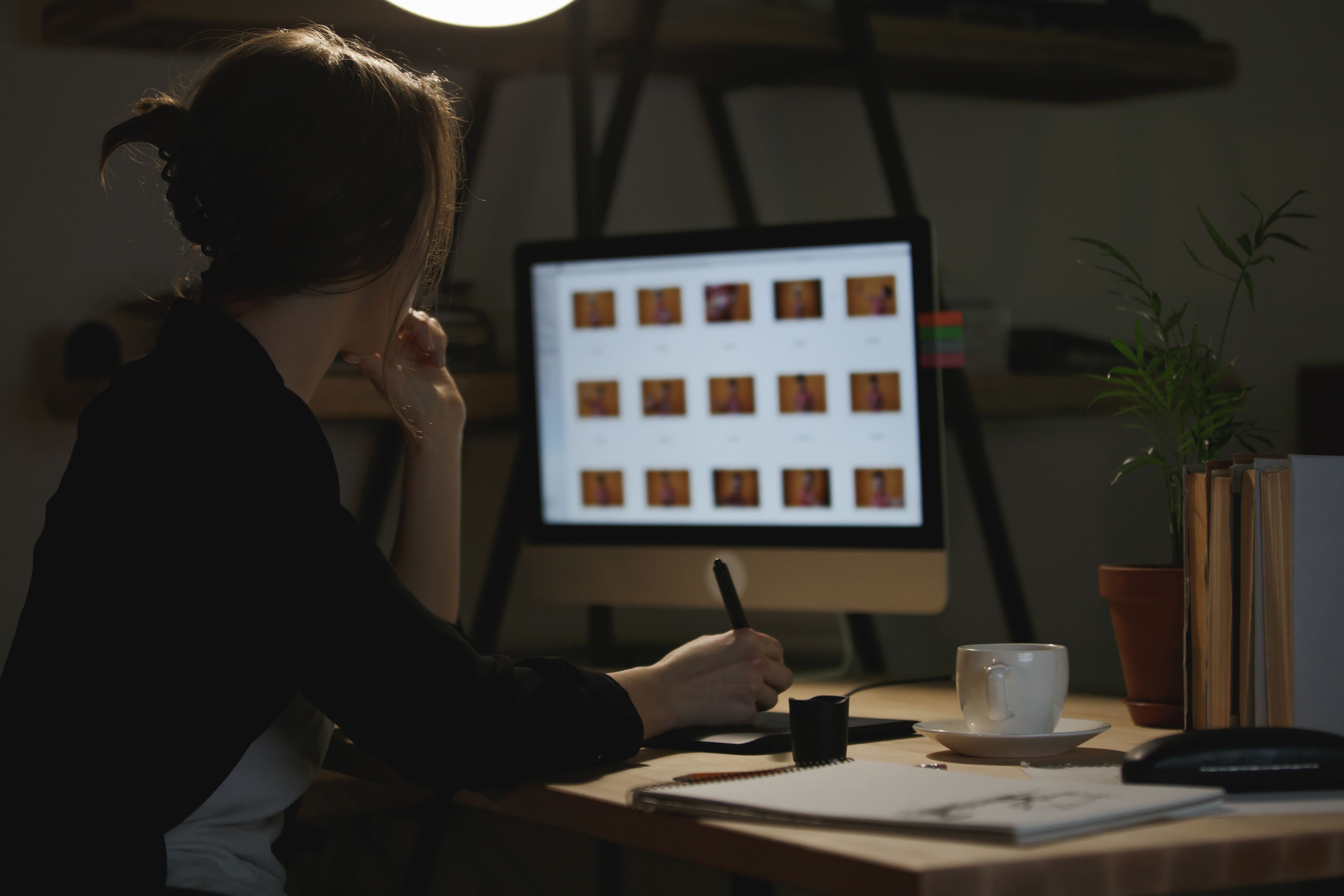
Учет условий внешнего освещения важен для здоровья глаз и комфорта. Регулируя яркость экрана, можно подобрать удобный уровень подсветки в зависимости от освещенности помещения и избежать перенапряжения зрения. Если дисплей слишком яркий в темноте, глаза быстро устают, а при ярком дневном свете низкая яркость приводит к потере четкости. При слабом (ночном) освещении стоит установить подсветку на уровне примерно 50%, а при ярком свете — поднять до 60–100%. Также следует избегать прямых бликов и отражений на экране, которые ухудшают видимость.
Многие системы предоставляют встроенные утилиты для калибровки дисплея. Например, в Windows есть мастер, где шаг за шагом настраиваются гамма, яркость, контраст и баланс цвета. После завершения калибровки утилита позволяет сравнить прежние и новые настройки и сохранить наиболее подходящий вариант.
Соблюдение рекомендаций по калибровке и регулировке яркости дисплея помогает создать комфортное и безопасное рабочее место. Используя встроенные инструменты и простые советы, можно снизить нагрузку на глаза и повысить эффективность длительной работы за компьютером. Регулярная проверка настроек и небольшие корректировки под разные условия освещения позволят поддерживать оптимальное изображение без лишней усталости. Учитывайте тип выполняемой задачи: для чтения и работы с текстом обычно подходит более низкая яркость, а для просмотра фото и видео — чуть более высокая и точная цветопередача. Даже мелкие изменения в параметрах экрана зачастую дают заметный эффект для самочувствия и продуктивности.

Copyright © 2025 Сайт разработан go-up.info
